Utiliser l’appli Télé Fibe sur un appareil mobile
- Touchez Accueil pour afficher le contenu en vedette.
- Touchez Guide pour afficher le guide de programmation.
- Touchez Émissions pour afficher les émissions offertes sur demande.
- Touchez Films pour afficher les films offerts sur demande.
- Touchez Enregistrements pour afficher les émissions que vous avez enregistrées et celles dont l’enregistrement est planifié.
- Touchez Ma liste pour retrouver facilement les émissions, les films et les téléchargements que vous avez mémorisés.
- Touchez l’icône des Paramètres
 pour tout gérer, des favoris aux appareils jumelés.
- À partir de n’importe quel écran dans l’application, touchez l’icône de loupe
 .
. - Tapez ce que vous recherchez dans la zone de texte, puis touchez Rechercher.
- Parcourez les principaux résultats de chaque section en balayant vers la gauche ou la droite.
- Pour afficher plus de résultats au sein d'une section, touchez le bouton Afficher plus de résultats à la fin de la rangée.
- Touchez n'importe quel onglet pour vous rendre dans une section particulière des résultats de recherche.
- Sélectionnez l’onglet Guide.
- À partir du guide, touchez l’icône filtrer
 .
. - Sélectionnez les cases à cocher pour ajouter (ou retirer) autant de filtres que vous le souhaitez. Vous pouvez filtrer par :
- Chaînes auxquelles vous êtes abonné.
- Favoris.
- Genres (p. ex., sports, films, famille, etc.)
- Langue (français ou anglais)
- Qualité (HD, définition standard, meilleure qualité ou audio); avec l'option « meilleure qualité », les chaînes en définition standard ne sont affichées que lorsque la HD n’est pas offerte
- Touchez le X pour retourner au guide.
Les sections Films et Émissions contiennent du contenu sur demande qui est compris dans vos abonnements ainsi que du contenu qui peut être loué ou acheté*.
- Sélectionnez un raccourci au haut des sections Films ou Émissions pour accéder facilement à différentes catégories.
- Pour afficher les chaînes, touchez sur le raccourci ou faites défiler l’écran jusqu’au bas de la section.
- À la section Films, touchez sur le raccourci Emplacements pour louer ou acheter du contenu offert.
- Touchez Tout voir pour voir plus de contenu dans cette catégorie.
*La location et l’achat de contenu sont seulement offerts sur les appareils Android.
- Touchez l'émission ou le film que vous souhaitez ajouter à votre liste à partir des sections.
- Touchez Ma liste
 .
. - Pour le supprimer, touchez sur Retirer
 .
. - Pour consulter votre liste, touchez sur l’icône Ma liste dans le menu.
Définir un enregistrement
- À partir du guide, touchez l’émission que vous souhaitez enregistrer.
- Touchez Enregistrer.
- Sélectionnez les options souhaitées (enregistrement de séries complètes, durée de conservation de l’enregistrement, prolongation de l’enregistrement, etc.)
- Touchez Enregistrer pour confirmer.
Modifier ou annuler un enregistrement programmé
- Touchez Enregistrements.
- Touchez Enregistrements.
- Touchez l’enregistrement que vous souhaitez annuler ou modifier.
- Touchez Paramètres .
- Pour effectuer des changements, modifiez une ou plusieurs des options, puis touchez Enregistrer.
- Pour annuler l’enregistrement, touchez Annuler l'épisode ou Annuler la série..
Parcourir, regarder ou supprimer un programmé
- Touchez Enregistrements.
- L'onglet Enregistrements affiche tout ce qui est actuellement enregistré sur votre enregistreur.
- Les enregistrements des sept derniers jours sont affichés au haut dans la rangée des Nouveaux enregistrements.
- Tous vos films enregistrés sont regroupés dans la deuxième rangée.
- Chacune de vos émissions de télé enregistrées est affichée dans sa propre rangée sur la page, en ordre alphabétique. Balayez vers le haut ou le bas pour naviguer au sein de la page.
- Pour visionner un enregistrement, sélectionnez celui que vous souhaitez regarder et touchez Lecture.
- La lecture est uniquement disponible pendant 60 jours sur votre appareil.
- Un enregistrement en cours ne peut être visionné que 30 minutes après son achèvement.
- Pour certains enregistrements, la lecture nʼest possible que sur votre récepteur.
- Pour supprimer un enregistrement, sélectionnez celui que vous souhaitez supprimer et touchez Supprimer.
Télécharger du contenu*
- Sélectionnez un enregistrement ou une émission sur demande qui sont proposés en téléchargement.
- Touchez le bouton Télécharger.
- Le téléchargement du contenu commence. Le message « En attente » à l’écran deviendra « Téléchargé » une fois le téléchargement terminé.
L’enregistrement est téléchargé sur l’appareil et apparaît dans Ma liste. Vous pouvez maintenant le regarder même si vous n’êtes pas connecté.
- Pour supprimer un fichier téléchargé, sélectionnez-le et touchez Supprimer téléchargement seulement.
S’il vous est impossible de télécharger un enregistrement ou du contenu sur demande, voici des raisons possibles :
- L’enregistrement a plus de 60 jours.
- On l’a téléchargé sur un autre appareil mobile.
- Le contenu sur demande n'est pas proposé en téléchargement.
- Vous n'avez pas d'abonnement auprès du fournisseur de contenu.
*Seuls les clients Télé Fibe disposant d'un enregistreur verront l'option Enregistrements.
Tous les autres pourront uniquement télécharger du contenu sur demande.
Configurer les téléchargements
Si vous voulez télécharger du contenu à partir de votre réseau mobile, suivez ces étapes :
- Touchez l'icône des Paramètres en haut à droite.
- Sous Paramètres de l'application, touchez Qualité vidéo.
- Activez l'option Téléchargement à l’aide des données mobiles. Des frais de données mobiles peuvent s'appliquer.
- Pour modifier les réglages de qualité de vos téléchargements, sélectionnez Définir la qualité des téléchargements et choisissez l'une des options suivantes :
- De base : Vous obtiendrez une moins bonne qualité d'image, mais utiliserez moins de données mobiles. L'enregistrement ou le contenu sur demande se télécharge également plus rapidement et utilise moins d'espace sur votre appareil.
- Meilleure : Vous obtiendrez la meilleure qualité d'image, mais utiliserez plus de données mobiles. Le téléchargement de l'enregistrement ou le contenu sur demande prend également plus de temps et nécessite plus d'espace sur votre appareil.
- Lorsque vous regardez une émission, touchez l’icône réduire
 en bas à droite pour ouvrir les guides En direct ou Sur demande.
 - Sélectionnez une émission dans le guide pour commencer à la regarder sur votre appareil.
- Vous pouvez également accéder au contenu Tendances, En direct, Chaînes récentes ou Favoris à partir de cet affichage.
- Touchez l’icône développer
 pour retourner au mode plein écran.
L'appli Télé Fibe vous permet de commencer à regarder une émission sur votre appareil mobile puis de poursuivre votre visionnement sur votre téléviseur Télé Fibe, et vice-versa.
- Touchez Télécommande pour afficher l’écran de la télécommande.
- Touchez Regardersur l’appareil.
- Sélectionnez le récepteur, le téléphone intelligent ou la tablette que vous voulez utiliser pour visionner le contenu.
- Pour passer à un autre appareil, touchez longuement l’icône Lire sur l’appareil puis balayez vers le haut de l’écran pour envoyer le contenu vers le dernier récepteur apparié.
- Pour envoyer du contenu vers un récepteur différent ou pour apparier un nouveau récepteur, balayez plutôt l’icône vers le bas de l’écran.
Pour se servir d’AirPlay
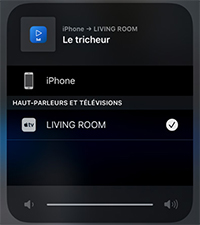
Pour vous servir d’AirPlay, vous avez besoin d'un appareil mobile Apple (iPhone ou iPad) et d'un appareil compatible avec AirPlay (Apple TV, téléviseur intelligent ou haut-parleurs). Tous deux doivent être connectés à votre Wi-Fi Bell.
Comment démarrer AirPlay
-
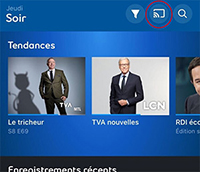
Touchez l'icône de
diffusion
dans le coin supérieur droit de tout écran.
-
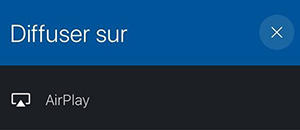
Sélectionnez l'appareil compatible avec AirPlay que vous souhaitez utiliser.
- Commencez la lecture de votre contenu sur votre appareil mobile.
Comment cesser la diffusion sur l’appli Télé Fibe
-
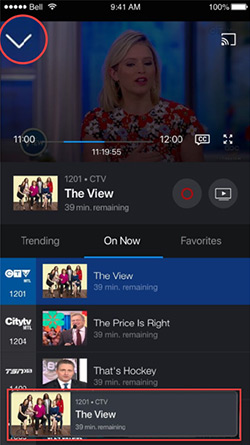
Pendant qu'AirPlay diffuse votre contenu sur le téléviseur, sélectionnez l'icône en
forme de flèche
dans le coin supérieur gauche. AirPlay se réduit à une barre flottante grise au bas de l'écran de votre appareil mobile. Vous pouvez déplacer la barre à travers l'écran.
- Naviguez n'importe où dans l'application ou même dans votre appareil mobile tout en profitant de votre contenu diffusé sur le téléviseur.
- Touchez la barre grise flottante pour faire réapparaître l'écran de diffusion AirPlay.
Comment cesser la diffusion sur l’appli Télé Fibe
-
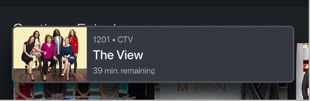
Si l'écran de diffusion AirPlay n'est pas déjà ouvert, sélectionnez la barre grise flottante pour ouvrir le contenu que vous regardez.
- Touchez l'icône de diffusion dans le coin supérieur droit de l'écran.
-
Sélectionnez l'appareil mobile Apple sur lequel vous souhaitez regarder le contenu.
Utilisation de Chromecast MC
Pour utiliser Chromecast MC , l'appareil mobile et Chromecast MC doivent tous deux être connectés à votre Wi-Fi Bell. Apprenez comment diffuser de la vidéo, comment effectuer plusieurs tâches en même temps pendant la diffusion et comment mettre fin à la diffusion.
Comment démarrer la diffusion de contenu sur l’appli Télé Fibe
- Lancez la lecture de n'importe quelle vidéo sur demande, en direct ou enregistrée sur votre appareil mobile.
- Tapez n'importe où sur l'écran de diffusion pour faire apparaître l'icône Chromecast MC .
- Touchez l'icône Chromecast MC dans le coin supérieur droit de l'écran.
-
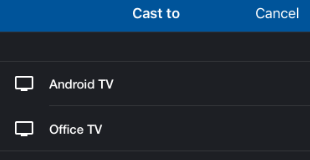
Sélectionnez l'appareil Chromecast
MC
vers lequel vous voulez diffuser du contenu.
Comment naviguer dans l’appli Télé Fibe pendant une diffusion
-
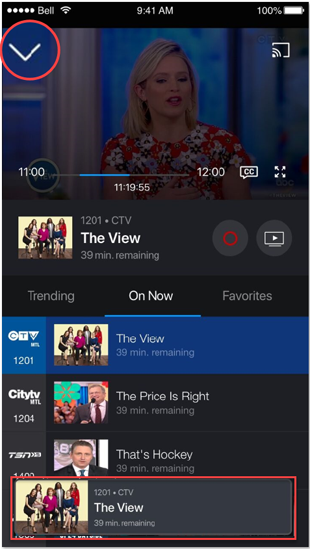
Lorsque vous diffusez un programme, sélectionnez l'icône en
forme de flèche
dans le coin supérieur gauche pour réduire l'écran de diffusion.
L'écran de diffusion se rétrécira en une barre grise flottante au bas de votre écran. Vous pouvez déplacer la barre à travers l'écran.
- Naviguez n'importe où dans l’appli ou même dans votre appareil mobile ou votre tablette tout en profitant de votre contenu diffusé.
- Sélectionnez la barre grise flottante pour faire réapparaître l'écran de diffusion.
Comment cesser la diffusion sur l’appli Télé Fibe
-
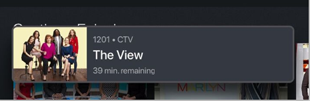
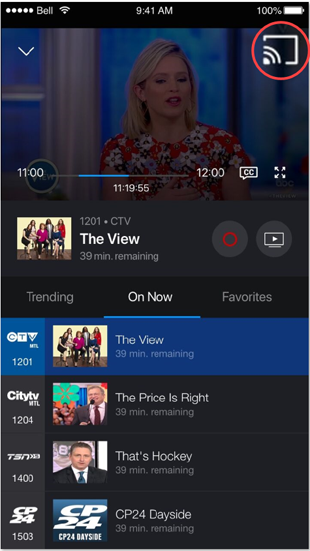
Si l'écran de diffusion n'est pas déjà ouvert, sélectionnez la barre grise flottante pour ouvrir le contenu que vous diffusez.
-
Touchez l'icône
Chromecast
MC
dans le coin supérieur droit de l'écran.
-
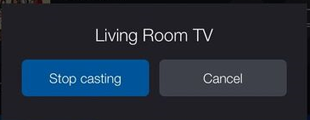
Sélectionnez le bouton
Arrêter la diffusion
au bas de la page.
Comment désactiver le contrôle parental pendant la diffusion
-
Touchez l’icône
Paramètres
dans le menu principal à la gauche.
- Touchez Contrôle parental.
-
Touchez
Modifier
 pour modifier le contrôle parental.
- Entrez votre NIP ou votre nom d’utilisateur et votre mot de passe MonBell, le cas échéant. Vous devrez utiliser votre nom d’utilisateur et votre mot de passe MonBell la première fois, mais vous pourrez ensuite définir un NIP une fois la session ouverte.
- Touchez Ignore le contrôle parental durant la diffusion Cast.
- Touchez Enregistrer lorsque vous avez terminé.
- Ferme le Contrôle parental en touchant le X dans le coin supérieur droit.
Utilisation Lecteur Bell
Chromecast est intégré au Lecteur Bell. Il vous permet de diffuser du contenu de votre application mobile préférée vers votre grand écran.
Pour préparer votre Lecteur Bell à diffuser du contenu, vous pouvez lui donner un nom que vous reconnaîtrez ou simplement utiliser le nom par défaut (Lecteur Bell).
Pour modifier le nom de l’appareil :
- Avec la télécommande du Lecteur Bell, naviguez jusqu’au menu principal et sélectionnez Paramètres.
- Faites défiler jusqu’à la section Appareil.
- Sélectionnez Paramètres.
-
Si vous voyez l'option
Définissez le nom de votre appareil
sous Suggestions, sélectionnez-la pour changer le nom.
Si vous ne voyez pas l’option, le nom par défaut a déjà été changé. Pour voir le nom de votre appareil, sélectionnez Préférences de l’appareil > À propos > Nom de l’appareil.
Diffuser du contenu vers le Lecteur Bell
Avant de commencer, assurez-vous que votre Lecteur Bell et votre appareil mobile sont connectés au même service Internet illimité de Bell.
Pour diffuser du contenu à partir de votre appareil mobile :
- Commencez à lire du contenu dans votre application préférée sur votre appareil mobile.
- Touchez n’importe où sur l’écran de diffusion pour faire afficher l’icône Chromecast .
- Sélectionnez l’icône Chromecast dans le coin supérieur droit de l’écran.
- Sélectionnez Lecteur Bell (ou le nom que vous avez donné à votre appareil) dans la liste.
- Pour visionner une émission sur votre télé, sélectionnez-la à partir des sections Guide, Accueil ou Sur demande de l’application.
- Touchez le bouton Télé pour visionner le contenu sur votre télé.
- À partir du guide, vous pouvez également sélectionner le logo d’un canal, afin de passer directement à ce canal.
- Touchez Télécommande pour afficher l’écran de la télécommande.
- Utilisez les boutons sur l’écran de télécommande pour commander votre récepteur.
- Vous pouvez réduire la télécommande au moyen du X pour continuer à parcourir le contenu.
Remarque
L’écran de télécommande ne s’affichera que si votre téléphone intelligent ou votre tablette sont connectés à votre réseau Wi-Fi Bell.
Merci. Nous avons bien reçu vos commentaires.
Comme nous nous efforçons de constamment améliorer notre site de soutien, vos commentaires nous sont précieux. Veuillez nous faire part de ce que nous avons bien réussi et de ce que nous pouvons améliorer au sujet de cet article.
Si vous avez besoin d'aide, s'il vous plaît .