Comment gérer les paramètres des appels, des messages texte et des courriels sur mon téléphone intelligent Samsung Galaxy Z Fold
- Balayez l'écran vers le haut ou le bas pour voir les applications.
- Touchez Téléphone.
-
Touchez lʼicône Menu.
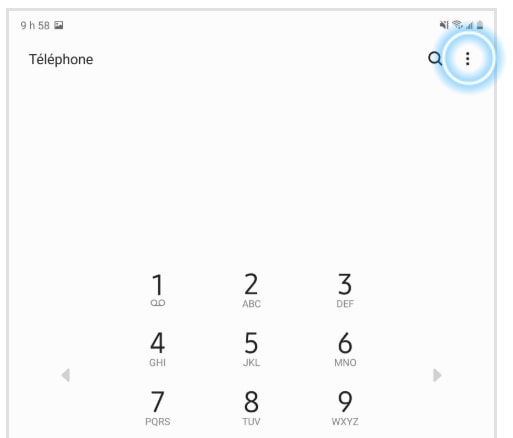
Les images peuvent différer de l’illustration
- Touchez Paramètres.
- Faites défiler puis touchez Services supplémentaires.
-
Touchez Afficher mon numéro.
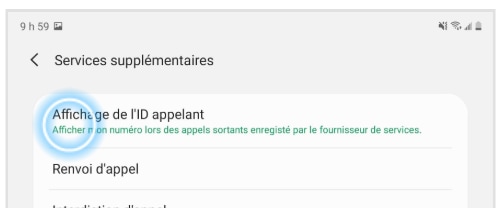
Les images peuvent différer de l’illustration
-
Touchez l’option désirée (p. ex., Masquer le numéro).
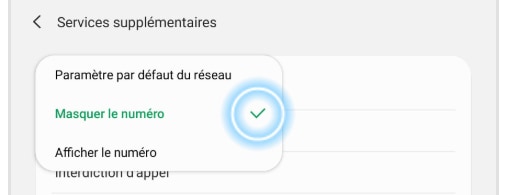
Les images peuvent différer de l’illustration
- Le paramètre d'identification de l'appelant sera modifié.
- Balayez l'écran vers le haut ou le bas pour voir les applications.
- Touchez Messagerie.
-
Touchez l'icône Composer.
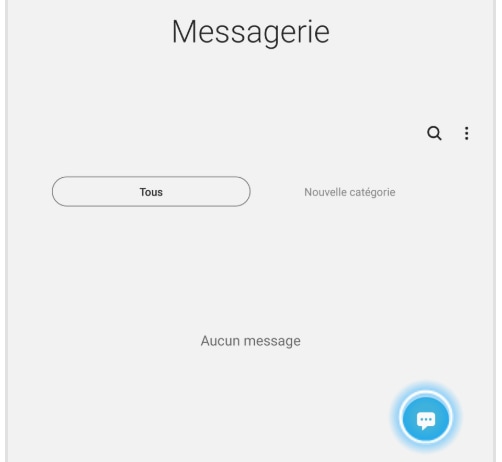
Les images peuvent différer de l’illustration
- Entrez le numéro de téléphone du destinataire ou sélectionnez une personne à partir de votre liste de contacts.
- Entrez votre message.
-
Touchez l'icône Envoyer pour envoyer le message texte ou
touchez l'icône > puis l'icône photo
pour en faire un message multimédia.
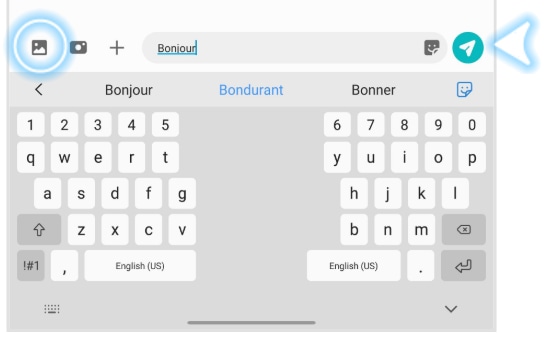
Les images peuvent différer de l’illustration
- Touchez une photo pour la joindre.
- Touchez l'icône Envoi.
- Le message a été envoyé.
- Balayez l'écran vers le haut ou le bas pour voir les applications.
- Touchez Paramètres.
-
Faites défiler puis touchez Comptes et sauvegarde.

Les images peuvent différer de l’illustration
- Touchez Ajouter un compte.
-
Faites défiler l'écran, puis touchez Personnel (IMAP).

Les images peuvent différer de l’illustration
- Entrez votre adresse de courriel Bell. Touchez SUIVANT.
- Entrez votre mot de passe du courriel Bell.
- Touchez SUIVANT.
- Si les paramètres du compte de courriel sont automatiquement reconnus, le compte sera ajouté.
- Modifiez les options de compte, si désiré, et sélectionnez SUIVANT.
- Si vous le souhaitez, modifiez le nom du compte et votre nom, puis touchez SUIVANT.
- Votre compte de courriel sera ajouté.
- Balayez l'écran vers le haut ou le bas pour voir les applications.
- Touchez Téléphone.
-
Touchez l'icône Menu.
Les images peuvent différer de l’illustration
- Touchez Paramètres.
-
Touchez Bloquer des numéros ou Numéros bloqués.
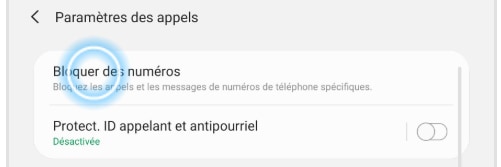
Les images peuvent différer de l’illustration
- Pour ajouter un numéro de téléphone à la liste de blocage : entrez le numéro de téléphone.
- Touchez l'icône +.
- Le numéro de téléphone sera ajouté.
-
Pour retirer un numéro de téléphone de la liste de blocage, touchez l'icône
- à côté du numéro de téléphone.
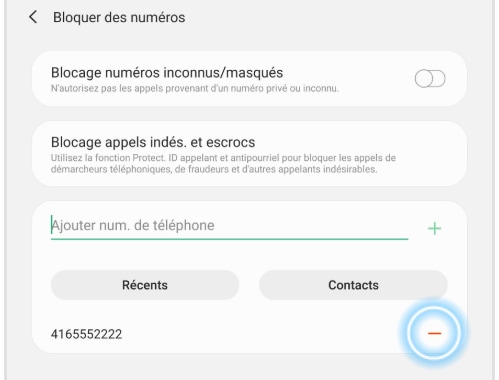
Les images peuvent différer de l’illustration
- Le numéro de téléphone sera supprimé.
- Balayez l'écran vers le haut ou le bas pour voir les applications.
- Touchez Téléphone.
-
Touchez l'icône Menu.
Les images peuvent différer de l’illustration
- Touchez Paramètres.
-
Faites défiler puis touchez Services supplémentaires.
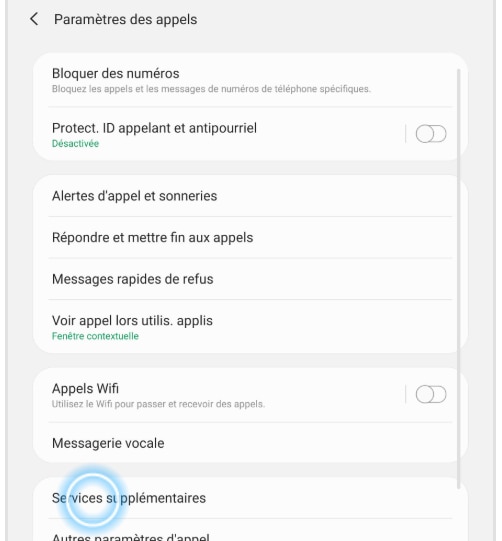
Les images peuvent différer de l’illustration
-
Touchez Transfert dʼappel.
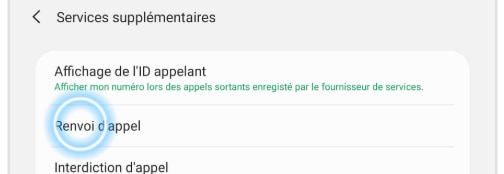
Les images peuvent différer de l’illustration
- Touchez l'option de transfert d'appel désirée (p. ex., Transférer si occupé).
- Entrez le numéro de téléphone.
- Touchez ACTIVER.
- Le renvoi d'appel sera configuré. Pour désactiver le renvoi d'appel, touchez l'option désirée de renvoi d'appel.
- Touchez DÉSACTIVER.
- Le transfert d'appel sera désactivé.
Samsung Galaxy Z Fold2 5G, Fold3 5G, Fold4, Fold5, Fold6, Fold7, Fold8, Fold8 Ultra


Forum communautaire de Bell
Obtenez encore plus de soutien dans notre forum en parcourant les sujets abordés ou en posant des questions.
 Joignez-vous à la conversation en scannant le code QR.